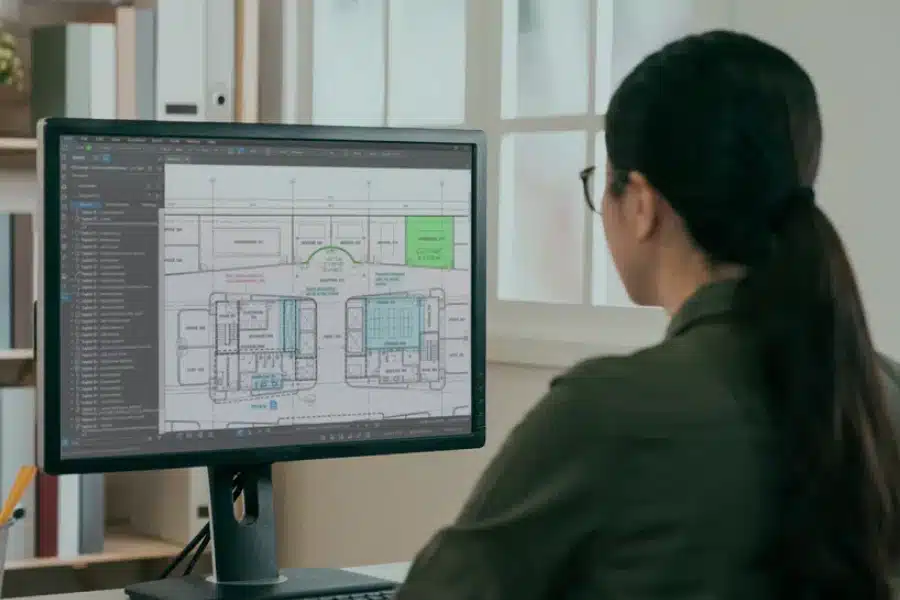
Mulai dari kalibrasi hingga anotasi berskala, panduan ini mengungkap bagaimana alat-alat Bluebeam dapat mengubah akurasi proyek Anda.
Dalam dunia konstruksi dan desain, presisi bukan hanya sekedar tujuan melainkan sebuah kebutuhan. Alat digital seperti Bluebeam Revu telah merevolusi alur kerja dengan memungkinkan tingkat akurasi, efisiensi, dan kolaborasi yang le
Salah satu fitur unggulannya adalah kemampuan untuk menyesuaikan markup agar selaras dengan skala gambar. Fitur ini memastikan bahwa anotasi, pengukuran, dan simbol tetap proporsional, sehingga membantu waktu dalam memahami dokumen p
Mari kita lihat bagaimana penskalaan markup di Revu dapat mentransformasi alur kerja Anda, serta mengapa fitur ini menjadi hal yang wajib dimiliki oleh para profesional di bidang arsitektur, teknik, dan konstruksi (AEC).
Mengapa Markup Berskala Penting bagi Anda
Anotasi dan pengukuran yang akurat merupakan fondasi utama dalam setiap proyek konstruksi atau desain. Markup yang tidak sejajar atau tidak memiliki skala yang tepat dapat menyebabkan kesalahpahaman, perhitungan kuantitas yang tidak akurat, bahkan kesalahan yang berbiaya tinggi. Revu mengatasi risiko tersebut dengan memungkinkan markup secara otomatis menyesuaikan dengan skala gambar yang telah dikalibrasi.
Langkah Cepat Mengaktifkan Dynamic Tool Set Scaler
Ikuti langkah-langkah berikut untuk memastikan markup Anda memiliki skala yang tepat dan proporsional dengan gambar:
- Kalibrasi Gambar: Pilih ukuran yang sudah diketahui (misalnya panjang dinding), lalu masukkan dimensi aslinya untuk memastikan akurasi.
- Buka Tool Chest: Masuk ke panel Tool Chest untuk mengakses kumpulan alat yang sudah Anda simpan.
- Pilih Toolset: Klik toolset yang diinginkan, lalu tekan ikon roda gigi untuk mengatur skala.
- Atur Skala: Pilih skala arsitektur atau teknik yang tersedia, atau masukkan skala khusus sesuai kebutuhan proyek Anda.
- Gunakan Markup Berskala: Mulai tambahkan anotasi, pengukuran, atau simbol, Revu akan secara otomatis menyesuaikan ukurannya agar sesuai dengan skala gambar.
Revolusi Alur Kerja Anda dengan Dynamic Tool Set Scaler di Bluebeam Revu
Inti dari kemampuan penskalaan di Revu terletak pada fitur Dynamic Tool Set Scaler . Alat ini memastikan semua markup tetap proporsional terhadap skala gambar, baik menggunakan skala bawaan maupun kalibrasi khusus.
Berikut cara menggunakannya secara efektif:
- Kalibrasi Gambar Anda: Mulailah dengan mengkalibrasi gambar. Pilih ukuran yang sudah diketahui, seperti panjang dinding atau lebar pintu, lalu masukkan dimensi aslinya. Langkah ini menjadi dasar untuk semua markup selanjutnya, sehingga akurasi terjaga sejak awal.
- Aktifkan Dynamic Tool Set Scaler: Akses fitur ini melalui Tool Chest, pilih toolset, lalu klik ikon roda gigi untuk mengatur skala. Anda dapat memilih skala arsitektur atau teknik yang tersedia, atau memasukkan skala khusus sesuai kebutuhan proyek.
- Gunakan Markup Berskala: Setelah scaler aktif, semua markup baik pengukuran, anotasi, maupun simbol akan otomatis menyesuaikan ukuran sesuai skala gambar. Hal ini menghilangkan kebutuhan penyesuaian manual dan menjaga konsistensi proporsi di seluruh dokumen.
- Kelola Gambar dengan Banyak Skala dengan Mudah: Untuk proyek yang memiliki dokumen dengan beberapa viewport atau bagian dengan skala berbeda, Dynamic Tool Set Scaler memungkinkan Anda mengatur skala unik untuk setiap bagian. Fleksibilitas ini memastikan presisi tetap terjaga bahkan pada tata letak yang paling kompleks.
Tips Pro: Simpan Skala Anda untuk Proyek Mendatang
Maksimalkan efisiensi dengan menyimpan skala kustom yang sering Anda gunakan di Revu. Langkah sederhana ini memastikan skala pilihan Anda selalu siap digunakan, sehingga alur kerja menjadi lebih cepat dan konsisten di seluruh waktu.
- Hemat Waktu: Tidak perlu lagi melakukan kalibrasi ulang atau mengukur ulang skala untuk proyek serupa cukup gunakan kembali pengaturan yang sudah disimpan.
- Tingkatkan Akurasi: Pastikan seluruh anggota tim bekerja dengan skala yang benar dan telah disetujui.
- Perkuat Kolaborasi: Jaga keselarasan tim dengan membagikan skala yang telah disimpan di berbagai proyek.
Menyesuaikan Alur Kerja dengan Opsi Skala yang Fleksibel di Bluebeam Revu
Bluebeam Revu menyediakan pilihan skala bawaan maupun yang dapat dikustomisasi untuk menyesuaikan berbagai kebutuhan proyek. Baik Anda menggunakan skala standar maupun dimensi khusus, Anda dapat mengatur dan menyimpannya untuk digunakan kembali di proyek berikutnya.
Selain itu, Revu juga memungkinkan Anda menerapkan skala X dan Y yang berbeda dalam situasi di mana proporsi tiap sumbu tidak sama. Fleksibilitas ini memberikan tingkat adaptabilitas yang tinggi, sehingga Revu dapat digunakan untuk berbagai format gambar dengan kebutuhan yang beragam.
Ketepatan Presisi dengan Kalibrasi Manual di Bluebeam Revu
Saat bekerja dengan PDF lama atau yang skalanya tidak tepat, fitur kalibrasi di Revu menjadi sangat penting. Dengan mengetahui kalibrasi manual yaitu, mengukur dimensi yang sudah langsung di dalam PDF, Anda dapat dengan cepat menerapkan skala yang akurat, bahkan pada dokumen yang kompleks atau tidak konvensional.
Fitur ini juga memungkinkan Anda untuk mengkalibrasi satu halaman saja atau menerapkan hasil kalibrasi ke beberapa halaman sekaligus, sehingga proses kerja menjadi lebih efisien dan terstruktur.
Meningkatkan Efisiensi Alur Kerja dengan Bluebeam Revu
Kemampuan untuk menyesuaikan skala markup dinamis membantu alur kerja dan meminimalkan kesalahan, sehingga menghemat waktu sekaligus meningkatkan hasil kerja. Baik Anda menambahkan anotasi pada rencana arsitektur yang kompleks maupun mengoordinasikan masukan dari berbagai anggota tim, markup memastikan semua anotasi tetap jelas, konsisten, dan proporsional.
Dalam proyek kolaboratif, fitur ini benar-benar menjadi game-changer. Dengan banyaknya anggota tim yang berkontribusi di berbagai bagian dokumen, ukuran markup memastikan setiap input selaras dengan ukuran yang telah ditetapkan, sehingga mengurangi kebingungan dan meningkatkan komunikasi.
Poin Penting untuk Meningkatkan Presisi dengan Bluebeam Revu
Dalam industri AEC (arsitektur, engineering, dan konstruksi), di mana presisi dan tim kerja sangat krusial, fitur penskalaan di Bluebeam Revu menjadi sangat penting. Dengan memanfaatkan Dynamic Tool Set Scaler dan fitur kalibrasi, Anda dapat mencapai tingkat akurasi yang lebih tinggi, mengoptimalkan alur kerja, serta menjalankan proyek dengan lebih pasti dan efisien.
Baik Anda seorang arsitek yang sedang memperbaiki desain maupun kontraktor yang meninjau rencana, Revu membantu Anda bekerja lebih cerdas. Dengan fitur-fitur ini, setiap markup akan selalu mencerminkan skala sebenarnya dari proyek menghemat waktu, mengurangi kesalahan, dan memastikan kejelasan di setiap tahap pekerjaan.
Built The Bluebeam Blog: Achieve Flawless Accuracy: How to Scale Markups in Bluebeam Like a Pro
By Frank Kalman | January 23, 2025
https://blog.bluebeam.com/achieve-flawless-accuracy-scaling-markups-bluebeam-revu/
Hubungi kami untuk konsultasi ataupun demo gratis!!
